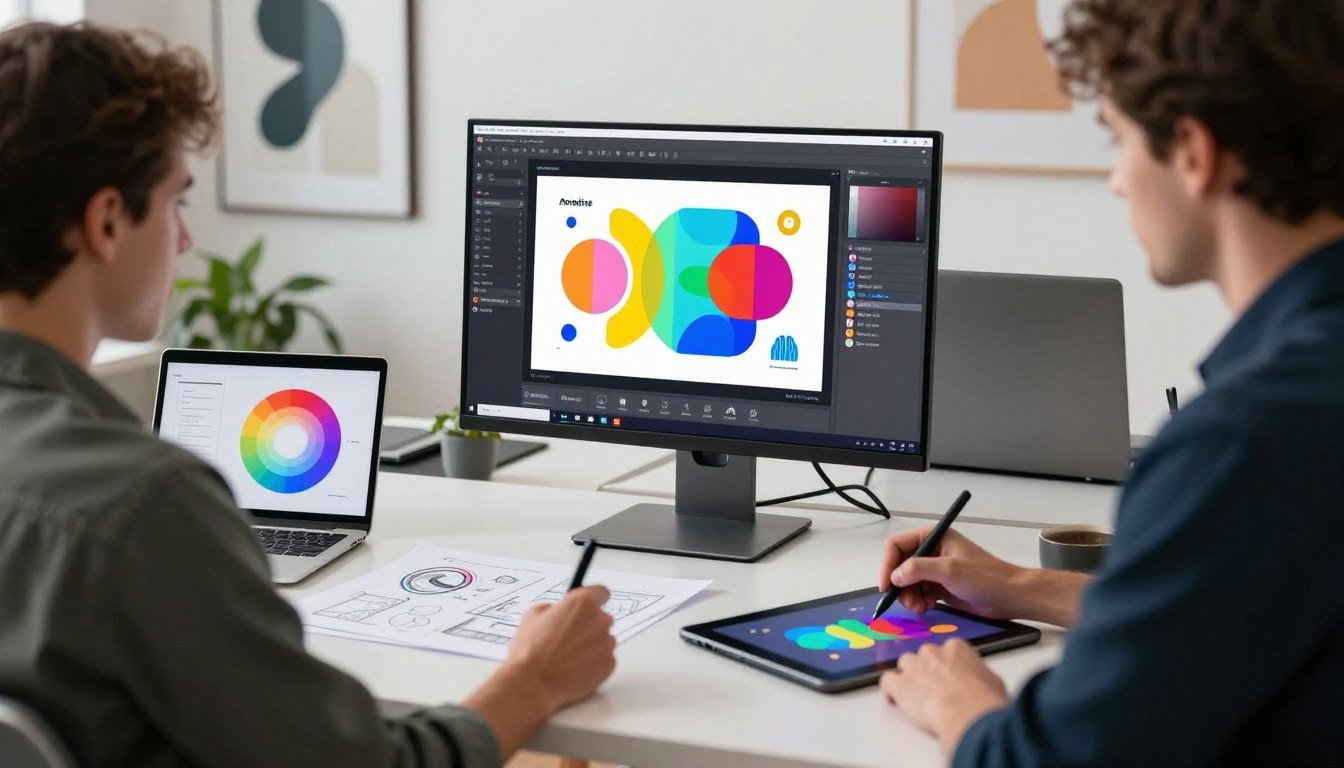
هل يمكن لتطبيق واحد أن يقدّم تجربة سطح مكتب قوية مع سهولة اللمس على iPad، ويكون بديلًا عمليًا للبرامج المدفوعة باشتراك؟
في هذه المراجعة سنقيّم Amadine كـ app مصمم للمحترفين والمبدعين. التطبيق يعمل على macOS وiPad وiPhone، ويجمع بين واجهة أصلية على Mac وتجربة لمس على iPad.
ستجد وصفًا سريعًا لما تحصل عليه: أدوات رسم وتحكم بالمسارات، طبقات وartboards، نصوص وألوان RGB/CMYK، واستيراد وتصدير لصيغ شائعة.
إذا كنت من المصممين أو الرسامين الذين يريدون أداة أخف من حلول أثقل لكن مع تدفق عمل قريب لسطح المكتب، فهذه القراءة مخصصة لك.
توقعاتنا واضحة: التطبيق قوي وقابل للاستخدام في مشاريع حقيقية، لكنه ما زال يتطور وقد تظهر فروقات أداء أو توافق مع ملفات واردة من برامج أخرى.
ابقَ معنا حتى النهاية لنعرض الميزات التي تؤثر على الإنتاجية، القيود المحتملة، وتجربة الترخيص والسعر لاتخاذ قرار شراء سريع في السوق الأمريكي.
النقاط الرئيسية
- Amadine تطبيق vector يربط بين تجربة سطح المكتب واللمس.
- يقدّم أدوات رسم، طبقات، ونصوص مع ألوان RGB/CMYK.
- مناسب للمصممين الباحثين عن بديل أخف لبرامج الاشتراك.
- قد تختلف تجربة الأداء والتوافق حسب الملفات المستوردة.
- المراجعة تغطي الميزات، القيود، وخيارات الترخيص والسعر.
نظرة عامة على Amadine كأداة تصميم Vector على macOS وiPad وiPhone
Amadine تموضعها كخيار عملي للمستخدمين الذين يريدون تجربة تصميم vector قريبة من تطبيقات الاحتراف دون الالتزام باشتراك دائم. الواجهة على سطح المكتب تمنح تحكّمًا تقليديًا وإمكانيات قائمة متقدمة، بينما نسخة iPad/iPhone مهيأة للمس وتدعم Apple Pencil للعمل أثناء التنقل.
من زاوية workflow، الواجهة الأصلية على desktop تُظهر القوائم والاختصارات بشكل مباشر، أما واجهة iPad فتعتمد لوحات وأيقونات تخفي الإعدادات لتبسيط الاستخدام اللمسي. هذا يسهّل التعلم مقارنة ببعض برامج مثل adobe illustrator، لكنه يغيّر طريقة العمل عند الانتقال بين الأجهزة.
الأداة تستهدف مصممي الشعارات، الأيقونات، واجهات UI/UX، والرسوم التوضيحية الخفيفة إلى المتوسطة التعقيد. دعم iCloud يسمح ببدء مشروع على Mac والمتابعة على iPad، مع ملاحظة أن الترخيص قد يكون منفصلاً حسب النسخة.
Apple Pencil يجعل الرسم والتحكم في المسارات أكثر طبيعية، لكنه يحتاج ممارسات لتجنب تحريك عناصر العرض عند التحديد. للمحترفين الذين يعتمدون على تبادل ملفات كثيف، يُنصح باختبار الاستيراد/التصدير قبل الاعتماد كأداة أساسية.
Amadine: أهم الميزات التي تهم المصممين المحترفين اليوم
الخلاصة العملية تنحصر في مدى فاعلية الأدوات وليس طول قائمة الميزات. التطبيق يقدّم أكثر من 30 tools للرسم والتحديد والتحويل والكتابة. هذه الأدوات تختصر وقت العمل عند إنتاج icons وواجهات UI/UX ومواد تسويقية.
إدارة layers متقدمة مع sublayers وأنماط مزج تزيد عن 15 خيارًا. هذا يتيح تكوين تأثيرات مع الاحتفاظ بالحفاظ على الـ vector وعدم التحول إلى صورة raster أثناء editing.
يمكنك إنشاء مستند واحد مع multiple artboards لعمل نسخ متعددة من الشعار، تصميم حالات واجهة مختلفة، أو تحضير أحجام سوشيال متباينة. وجود عدة لوحات يقلل التشتيت ويحسن الـ workflow.
أوضاع العرض مثل Outline وPixel Preview وGuides وGrid وRulers تسهّل المراجعة والمحاذاة بدقة. التأثيرات العملية (Shadow، Glow، Blur، Clipping Masks، Rounded Corners وFusion) تساعد في إخراج نهائي أنظف بسرعة، مع تنبيه أن التأثيرات الثقيلة قد تؤثر على الأداء حسب حجم الملف.
في القسم التالي سننتقل إلى التحكم بالمسارات، لأن جودة الـ vector paths تحدد مستوى الاحتراف في أي مشروع تصميم.
أدوات الرسم والتحكم بالمسارات Paths في تصميم Vector
التحكم بالـ paths هو مقياس حقيقي لفعالية أي تطبيق vector. جودة تحرير المسارات والعُقد تحدد مدى سهولة إنتاج شعارات وأيقونات قابلة للتعديل بسرعة.
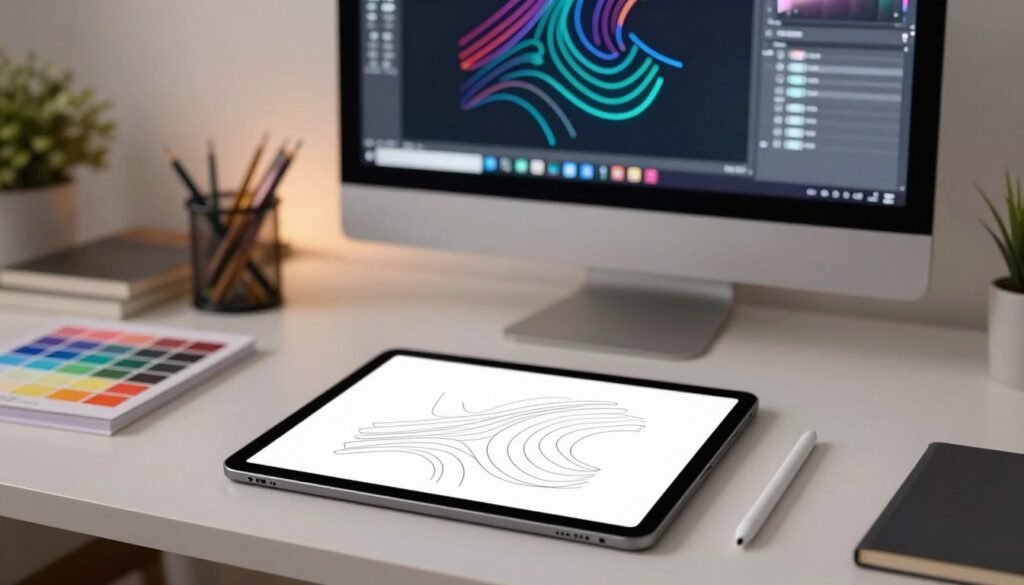
أداتان أساسيتان هما pen وDraw: الأولى للرسم بدقة وإنشاء منحنيات قابلة للتحكم، والثانية لتسريع الرسم الحر واستكمال المسارات من نقاط النهاية عند العمل على iPad.
Width Tool يتيح ضبط السُمك محليًا لإنتاج خطوط تعبيرية دون تحويلها إلى shapes مبكرًا. هذا يفيد في الرسومات والـ drawing التي تحتاج تنويعات عرض داخل نفس المسار.
تحرير العُقد (إضافة، حذف، تحويل بين Corner وSmooth) يسرع إصلاح المنحنيات عند رسم أيقونات أو حروف. أدوات القص مثل Knife وScissors وEraser تساعد في تقطيع المسارات وتنظيف الأجزاء بسرعة أثناء editing.
عمليات Boolean (Union، Subtract، Intersect، Exclude) توفر بناءً دقيقًا للـ shape عند إنشاء شعارات وواجهات. أما Fusion Tool فتمثل بديلًا عمليًا لميزة Shape Builder، وتسمح بدمج عناصر متعددة لصنع شكل واحد بكفاءة على الأجهزة المحمولة.
ملاحظة عملية: إذا كنت معتادًا على سلوك pen التقليدي، جرّب الأداء على جهازك قبل اعتماد هذا الـ workflow يوميًا.
الفرش Strokes & Fills: تخصيص المظهر ودعم Apple Pencil
التحكم في الحدود والتعبئات يتيح لك إنشاء مظهر غني دون تكرار العناصر أو تعقيد الطبقات. كل عنصر يمكن أن يحمل multiple strokes وmultiple fills مع إمكانية حفظ stroke profiles كقوالب جاهزة لتطبيق هوية بصرية موحدة على أي ملف.
الفرش هنا ليست مجرد تأثيرات raster. الفرش responsive تدعم ضبط Width وAngle وRoundness لتنتج خطوطًا تعبيرية تحافظ على دقة الـ vector.
دعم ضغط القلم والـ Apple Pencil يمنحك خطوطًا متدرجة تلقائيًا أثناء الرسم، مع بقاء الناتج قابلاً للتعديل كـ vector. هذا يحسّن تجربة الرسم اليدوي ويقلل الاعتماد على ملفات raster الضخمة.
تتوفر أدوات سريعة لتطبيق Gradient و على الأشكال لإنشاء بطاقات، ملصقات وواجهات تسويقية بسرعة. كن حذرًا: ملفات مليئة بتعبئات صور وتأثيرات كثيرة قد تؤثر على الأداء، لذا اختبر ملفًا تجريبيًا قبل المشروع النهائي.
النص Typography داخل Amadine: من Text on Path إلى Flowing Text
الطباعة عنصر حاسم في مشاريع الشعارات وواجهات الاستخدام. التحكم في النص يعطيك مرونة لتحافظ على القابلية للتحرير بدل تحويل النص إلى شكل ثابت.
Text on Path وText in Shape
أداة Text on Path مفيدة لعناوين مقوسة وشعارات دائرية وتسميات على المخططات. الإصلاحات الأخيرة حسّنت استقرار هذه الميزة، مما يزيد الثقة في استخدامها في المشاريع المتكررة.
ميزة Text in Shape تتيح ملء الأشكال بالنص مع التحكم بالمحاذاة والهوامش. هذا مفيد لشارات، أزرار، وبطاقات تسويقية.
Flowing Text لربط مربعات النص
ميزة Flowing Text تسمح بربط مربعات متعددة ليُنسق الفقرات تلقائيًا داخل نفس المستند. هذا يحسن الـ workflow عند إعداد مستندات تحتوي على نصوص طويلة دون قص ولصق يدوي.
تنسيق داخل اللوحة
توجد أدوات align وdistribute للنص، بالإضافة إلى قوائم نقطية ومرقّمة وخيارات تعديل الخط والمسافات داخل اللوحة. كل هذا يجعل edit النص أسرع وأسلس للمصممين.
الخلاصة: إن كانت حاجتك typographic متقدمة جدًا فقد تحتاج أدوات متخصصة، لكن هذه feature تغطي احتياجات معظم الـ designers في مشاريع يومية مع دعم جيد لاستخدام العملية.
إدارة الألوان Color: دعم RGB/CMYK وملفات تعريف الألوان
الألوان تحدد انطباع المشروع النهائي على الشاشة وفي الطباعة—وهذا القسم يوضح كيف يدير التطبيق إعدادات الألوان بدقة.
التبديل بين RGB وCMYK
استخدم RGB للواجهات والشاشات حيث يعتمد العرض على الشاشات. استخدم CMYK عند تحضير ملفات للطباعة التجارية لتجنّب اختلافات الألوان بعد الطباعة.
Color Profiles ودقتها عبر الأجهزة
التطبيق يوفّر دعمًا لملفات التعريف اللونية مما يقلل فروق العرض بين شاشة الـ Mac وشاشات iPad وعمليات الطباعة. تحديث 1.7.2 أعاد العمل على دعم ملفات التعريف، وهو تحسّن مهم لدقة الألوان واستقرار العرض.
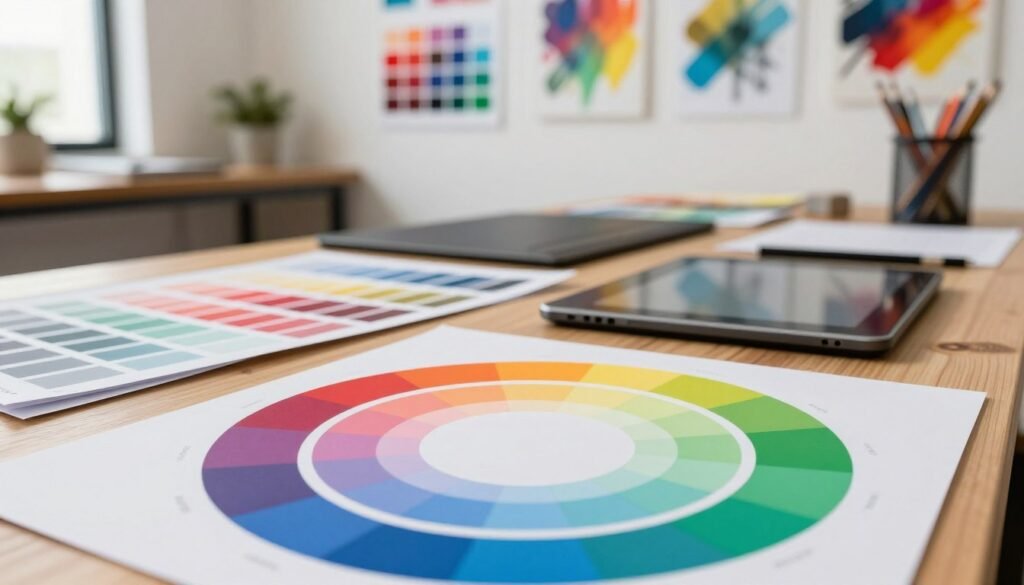
Recolor Panel كأداة إنتاجية
لوحة Recolor تتيح تغيير الهوية اللونية للرسومات بسرعة، اختبار لوحات ألوان متعددة، وتوحيد ألوان الأيقونات عبر عدة artboards. هذا يقلل الوقت اللازم لإعادة التلوين ويحسّن سير العمل.
نصيحة عملية قبل الشراء: إذا كانت مشاريعك حساسة للطباعة، قم بتجربة تصدير PDF/CMYK لعينة صغيرة وتحقق من النتيجة مع المطبعة أو العميل. إدارة الألوان الجيدة تقلل إعادة العمل عند التصدير إلى صيغ متعددة وتضمن اتساق الـ graphics والـ vector graphics في التصاميم.
الملفات والصيغ Formats: الاستيراد والتصدير والتوافق مع برامج التصميم الأخرى
إدارة الصيغ تحسم قرار الشراء لأنها تؤثر على التعاون مع العملاء والطابعات وأدوات التصميم الأخرى.
.amdc صيغة مضغوطة مفيدة لحفظ المشروع كاملًا كملف واحد. هذا يسهل تخزينه على iCloud أو خدمات سحابية ومشاركته دون زيادة حجم كبير.
استيراد يدعم SVG وPDF وAI. تحسّنت معالجة ملفات PDF متعددة الصفحات مع خيار اختيار نطاق الصفحات، وهذا مفيد عند العمل على brandbooks أو عروض طويلة.
تحسينات الاستيراد شملت تعاملًا أفضل مع gradients في SVG، لكن من الحكمة اختبار بعض الملفات لأن اختلافات صغيرة قد تظهر عند التبديل بين الإصدارات.
التصدير يغطي SVG وPDF وPNG وJPEG وTIFF بدقة احترافية. استخدم SVG لمخرجات الويب وUI، وPDF للطباعة، وPNG/JPEG/TIFF للأصول النقطية.
Clipboard يدعم لصق كـ SVG، ما يسهّل نقل عناصر سريعة إلى Figma وأدوات أخرى دون عملية تصدير/استيراد كاملة.
تكامل المكتبات مع Pexels وPixabay وUnsplash يسرّع وضع الصور داخل المستندات ويقلّل الحاجة للبحث خارج التطبيق.
تجدر الملاحظة: desktop يوفّر إدارة ملفات أكثر سلاسة؛ على iPad الاعتماد الأكبر على Files app يؤثر على الـ workflow عند التسليم.
السعر والتراخيص وتجربة الاستخدام: هل Amadine يستحق الشراء في الولايات المتحدة؟
قبل الشراء، فكّر في جهازك وطريقة العمل. على Mac يقدم الـ app تجربة مجانية للاختبار. لفتح التصدير يجب دفع ثم تختار بين اشتراك أو شراء مرة واحدة.
خيارات الدفع على Mac
المستخدمون يحصلون على تجربة كاملة ثم خيارين: اشتراك دوري أو شراء دائم لفتح التصدير. اختر حسب تكرار الـ work وميزانيتك.
تسعير iPad وiPhone
النسخة المحمولة تتيح تجربة مجانية أيضاً، ثم شراء مدى الحياة (مثلاً ~29.99$ حسب العرض) أو اشتراك سنوي (~9.99$/سنة). الشراء لمرة واحدة قد يكون أوفر لمستخدمي الـ app المكثفين.
نقطة مهمة حول الترخيص
كثير من users ذكروا أن ترخيص الـ desktop منفصل عن الترخيص على iPad. احسب التكلفة الإجمالية إذا كنت تعمل على الجهازين.
سهولة الاستخدام وفرق الـ workflow
الواجهة واضحة وتسهّل الدخول للـ work اليومي، لكن ثمة منحنى تعلم خفيف. على الـ desktop توجد قوائم واختصارات أسرع للمحترفين، بينما على iPad تُخفى إعدادات كثيرة وقد تحرك العناصر بالخطأ أثناء الرسم.
توصية عملية: جرّب سيناريو عمل حقيقي (استيراد SVG/PDF وتحرير وتصدير) أثناء الفترة التجريبية. إن كنت ترفض نموذج الاشتراك وتقارن مع adobe illustrator، هذا الـ app قد يكون خيارًا اقتصاديًا بشرط اختبار التوافق والأداء.
الخلاصة
إذا كنت تبحث عن tool تصميم vector متوازن، فالأمر بسيط: هذه الأداة تعطي مجموعة أدوات عملية لأيقونات وشعارات وواجهات وillustrations سواء على Mac أو على iPad.
نقاط القوة: أكثر من 30 أداة، تحكم دقيق في المسارات، إدارة طبقات وmultiple artboards، وتأثيرات مثل Clipping Masks وFusion تُسرّع إنشاء الـ shapes.
للمحترفين، دعم RGB/CMYK وملفات تعريف الألوان وميزة Recolor مع تصدير احترافي إلى SVG وPDF يحسّن تسليم الـ graphics وvector graphic للعملاء.
أما القيود فهي توافق الملفات مع برامج أخرى غير مضمون 100%، وواجهة iPad قد تقلل السرعة إذا اعتمدت على اختصارات. الواجهة على desktop أبسط وأسرع للمهام المكثفة.
تحسينات مستمرة في استيراد PDF وColor Profiles وText on Path تعطي ثقة متزايدة. نصيحتي العملية: جرّب النسخة المجانية، نفّذ مشروعًا صغيرًا حقيقيًا، ثم قرّر الشراء بناءً على جودة التصدير وملاءمة الـ design workflow.
FAQ
ما هي ميزات Amadine الأساسية كأداة تصميم Vector على macOS وiPad وiPhone؟
Amadine تقدم أدوات رسم متجهة متقدمة مثل Pen وDraw وWidth Tool، دعم متعدد للطبقات والـ blending، لوحات رسم متعددة داخل مستند واحد، أوضاع عرض مثل Outline وPixel Preview، ومجموعة تأثيرات احترافية كـ Shadow وGlow وBlur وClipping Masks. التطبيق يدعم أيضاً تعدد الصيغ مثل SVG وPDF وPNG ويتيح استيراد من مكتبات صور مثل Pexels وUnsplash.
كيف تقارن Amadine مع Adobe Illustrator وAffinity Designer للمحترفين؟
Amadine تركز على تجربة واجهة أصلية على ماك وتجربة لمسية على آيباد مع دعم Apple Pencil، وتوفر أدوات تحرير مسارات قوية وعمليات Boolean وFusion Tool كبديل عملي لـ Shape Builder. قد تكون أقل تعقيداً من Illustrator لكنها توفر معظم أدوات العمل اليومية للمصممين بسعر معقول وأداء سلس على أجهزة آبل.
لمن تُناسب Amadine بشكل خاص؟
الأداة مصممة لمصممي الشعارات، الأيقونات، واجهات المستخدم UI/UX، والرسوم التوضيحية. تناسب المستقلين وفرق التصميم الصغيرة الذين يحتاجون إلى أدوات Vector قوية مع دعم للـ workflows متعددة والـ typography المتقدم.
هل تدعم Amadine العمل بالـ Apple Pencil وكيف يؤثر ذلك على الرسم؟
نعم، تدعم التطبيق ضغط القلم والاستجابة للحركة لتوليد ضربات فرش متجهة طبيعية. ميزة دعم Apple Pencil تحسّن التحكم في السُمك والزاوية والانعطاف، ما يجعل الرسم اليدوي والتحبير متقناً عند إنشاء رسومات Vector.
ما أدوات تحرير المسارات المتوفرة لتحسين الـ paths؟
توفر Amadine أدوات مثل Pen وAnchor Point Editing لإضافة وحذف وتحويل العقد بين Corner وSmooth، بالإضافة إلى أدوات Knife وScissors وEraser لقص وتعديل الشكل بدقة. كما تدعم عمليات Boolean: Union وSubtract وIntersect وExclude لبناء أشكال مركبة.
كيف يعمل نظام الطبقات والـ blending داخل Amadine؟
يحتوي التطبيق على إدارة طبقات احترافية مع إمكانيات دمج الطبقات وأنماط المزج، تنظيم الطبقات ومجموعات، وميزات قفل/إخفاء وتصدير متقدم لكل لوحة رسم. هذا يسهل التحكم بالمشاريع المعقدة وتنسيق عناصر التصميم.
هل يمكنني إضافة أكثر من Stroke وFill لكل عنصر وكيف أحفظ المظهر؟
نعم، يمكنك إضافة multiple strokes وmultiple fills لكل عنصر وإنشاء ملفات تعريف محفوظة للمظاهر. كما تتوفر فرش responsive للتحكم في العرض والزاوية والاستدارة، مع دعم gradien وImage Fill لتعبئات متطورة.
ما خيارات النص والطباعة داخل Amadine؟
يدعم التطبيق Text on Path وText in Shape لإنشاء نصوص إبداعية، وFlowing Text لربط مربعات النص وتنسيق الفقرات. تتوفر أدوات محاذاة وتوزيع وخيارات قوائم نقطية ومرقمة وخصائص تنسيق متقدمة داخل لوحة النص.
كيف تتعامل Amadine مع إدارة الألوان وملفات الطباعة؟
تدعم Amadine تبديل بين RGB وCMYK لضمان توافق الطباعة والويب، وتضم Color Profiles لعرض ألوان أدق عبر الأجهزة. كما تتوفر أداة Recolor لتغيير الألوان الشاملة بسرعة داخل الرسومات.
ما صيغ الملفات التي يستوردها ويصدرها التطبيق؟
يدعم Amadine الاستيراد من SVG وPDF وAI مع تحسينات لاستيراد PDF متعدد الصفحات، وحفظ بصيغة مشروع مضغوطة (.amdc) للمشاركة عبر السحابة. التصدير يشمل SVG وPDF وPNG وJPEG وTIFF بدقة احترافية مع خيار نسخ SVG إلى الـ Clipboard للتوافق مع أدوات مثل Figma.
هل هناك فروق بين إصدار Mac وإصدارات iPad/iPhone من حيث الترخيص والأداء؟
نعم، ترخيص Mac غالباً منفصل عن ترخيص iPad/iPhone. تتوفر خيارات شراء مرة واحدة أو اشتراك، مع تجربة مجانية على Mac. من ناحية الأداء، هناك اختلاف في الـ workflow بين Desktop وiPad بسبب القوائم والاختصارات وتجربة اللمس.
ما تكلفة Amadine وهل تستحق الشراء في الولايات المتحدة؟
خيارات التسعير تشمل شراء مرة واحدة أو اشتراك سنوي على iPad/iPhone، ونموذج تجربة مجانية ثم اشتراك أو شراء لفتح التصدير على Mac. القرار يعتمد على احتياجاتك: للمصممين الذين يريدون بديل منخفض التكلفة وقابلية استخدام على آبل، قد تكون Amadine استثماراً مجدياً.
هل يتكامل Amadine مع مخزونات الصور وخدمات خارجية؟
نعم، يوجد تكامل مع مخزونات الصور مثل Pexels وPixabay وUnsplash داخل سير العمل لتسريع إضافة صور وتعبئات. كما يسهل التبادل عبر Clipboard بصيغة SVG والتوافق مع أدوات تصميم أخرى.
ما نقاط الضعف أو القيود التي يجب أن أعرفها قبل الشراء؟
قد يواجه بعض المستخدمين اختلافات في الأداء أو توافق الصيغ المتقدمة مقارنةً ببرامج أكبر مثل Illustrator. كما أن بعض الميزات المتقدمة للطباعة أو التكامل المؤسساتي قد تكون محدودة. من المفيد تجربة النسخة المجانية وتقييم حاجة سير العمل على Mac مقابل iPad.